
Descargar la plantilla
Tres formatos del mismo documento. No hace falta dejar el correo ni registrarse.
- Word (.docx): para rellenarla en el ordenador, pegar las fotos y meterla en tu sistema documental.
- Excel (.xlsx): si tu sistema de calidad vive en hojas de cálculo o quieres una fila por paso.
- PDF: para imprimirla y rellenarla a mano a pie de máquina, con el operario delante.
Qué es una instrucción de trabajo
Una instrucción de trabajo describe cómo se hace una tarea concreta en un puesto concreto: arrancar una máquina, cambiar un formato, ajustar una cuchilla, preparar un pedido. La lee el operario, no el comité de calidad, y su trabajo es que dos personas distintas hagan la misma tarea igual.
No es lo mismo que un procedimiento. El procedimiento dice qué se hace y quién lo hace a nivel de proceso; la instrucción baja al puesto y a la máquina. Si tienes dudas sobre dónde está la frontera, la guía de instrucciones de trabajo e ISO 9001 lo explica con una tabla.
Los 8 bloques de la plantilla
La plantilla sale de instrucciones que un responsable de calidad corrigió antes de aprobarlas. El orden no es casual: va de lo que mira el auditor a lo que necesita el operario.
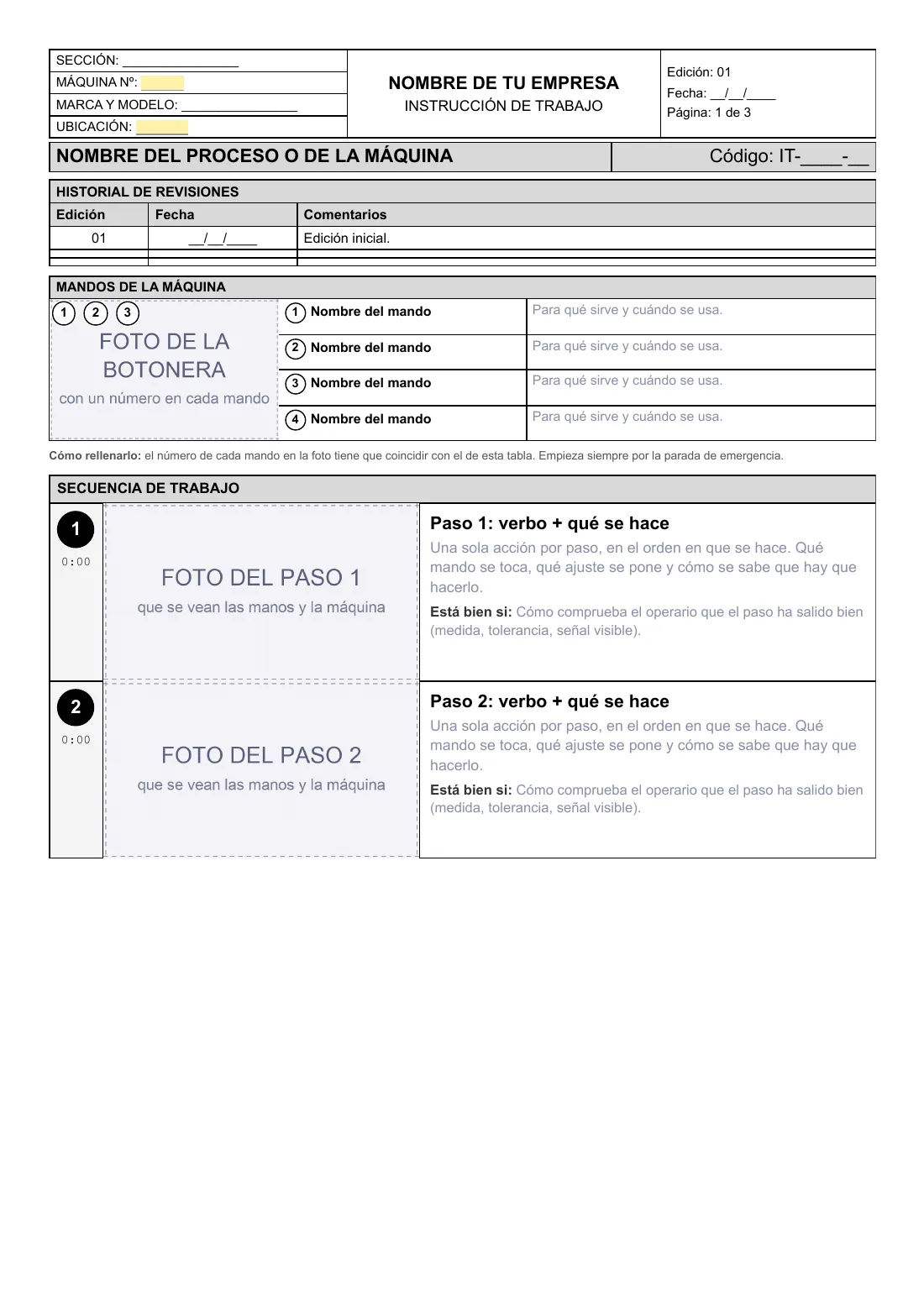
- Cabecera. Sección, número de máquina, marca y modelo, ubicación, nombre de la empresa, edición, fecha y código del documento. Sin código, un documento no se puede controlar.
- Historial de revisiones. Va arriba del todo: una fila por edición con la fecha y qué cambió. Es lo primero que mira un auditor.
- Mandos de la máquina. Una foto de la botonera con un número sobre cada mando, y una tabla con el mismo número, el nombre del mando y para qué sirve. Empieza siempre por la parada de emergencia.
- Secuencia de trabajo. Un paso por acción, cada uno con su foto, el minuto del vídeo si lo hay, qué se hace y un «está bien si…».
- Pasos críticos marcados. Los pasos que, si salen mal, estropean la pieza o ponen en riesgo a alguien, se señalan para que nadie los haga de memoria.
- Seguridad. Solo riesgos para las personas, cada uno con su medida obligatoria.
- Control de calidad y puntos críticos. Qué se comprueba, con qué criterio de aceptación y cada cuánto. Los puntos críticos del producto van aquí, no en seguridad.
- Vídeo de referencia y firmas. Un QR opcional que abra el vídeo del operario haciendo la tarea, y las firmas de quien revisa (responsable de sección) y quien aprueba (Calidad).
Separar seguridad de puntos críticos de calidad es la corrección que más se repite en las revisiones: mezclarlos hace que ni el operario ni el auditor encuentren lo que buscan.
Cómo rellenarla, paso a paso
- Elige una tarea, no una máquina entera. «Cambio de formato en la envasadora 2» es una instrucción; «la envasadora 2» son cinco.
- Hazla con quien mejor la hace, delante de la máquina. Escrita en la oficina, se quedan fuera justo los pasos que el veterano hace sin pensar.
- Rellena la cabecera y pon el código según la codificación de tu sistema (por ejemplo, IT-sección-número).
- Haz la foto de la botonera, numera cada mando sobre la foto y describe cada uno en la tabla con el mismo número.
- Escribe los pasos con un verbo al principio: «Abrir…», «Bajar…», «Comprobar…». Un verbo por paso; si hay dos, son dos pasos.
- Añade a cada paso su «está bien si…». Una medida, una tolerancia o una señal que se vea. Sin criterio, el operario no sabe si lo ha hecho bien.
- Marca los pasos críticos y llévalos también a la tabla de control de calidad, con su criterio de aceptación.
- Lista los riesgos para las personas con su medida obligatoria: EPI, resguardo o parada antes de intervenir.
- Pásala a revisar. Que la lea alguien que no sepa hacer la tarea: cada pregunta que haga es un hueco del documento.
- Firma, aprueba y ponla en el puesto. Y cuando algo cambie, no edites la aprobada: abre una edición nueva y apunta el motivo en el historial.
Un ejemplo ya rellenado
Para ver cómo queda la plantilla terminada, tienes una instrucción de trabajo real de una mesa de corte, explicada página a página: los nueve pasos con su foto y su minuto del vídeo, el paso crítico de la proyección con su tolerancia de 2 mm, los cinco mandos numerados y las firmas. Los datos de la empresa son de ejemplo; el contenido sale de una grabación real en planta.
Errores que la hacen inútil
- Pasos sin criterio. «Ajustar la cuchilla» no sirve; «bajar la cuchilla hasta que el corte no deje hilos» sí.
- Sin fotos. Una botonera descrita con palabras no la entiende nadie que no la conozca ya.
- Inventar lo que no se sabe. Un dato inventado en un documento aprobado es peor que un hueco reconocido. Déjalo marcado hasta que alguien lo confirme.
- Hacerla una vez y no tocarla. La máquina cambia, el papel no, y el operario deja de fiarse de él.
- Copias viejas en planta. Si hay tres versiones impresas, se usa la que está más cerca. Un QR que abra siempre la última versión aprobada lo evita.
Word, Excel o PDF: cuál usar
| Para qué | Lo malo | |
|---|---|---|
| Word | Rellenarla con fotos y meterla en el sistema documental | Las fotos y la maqueta se descuadran si se edita mucho |
| Excel | Sistemas de calidad en hojas de cálculo; una fila por paso | Las fotos no viven bien en celdas |
| Imprimirla y rellenarla a mano a pie de máquina | Luego hay que pasarla a limpio |
Si no quieres rellenarla a mano
Lo que más cuesta de una instrucción de trabajo no es la plantilla: es sacarle al que sabe lo que sabe, hacer las fotos y escribirlo. Con Mapealo, el operario graba la tarea con su móvil mientras la explica y sale esta misma plantilla rellenada: pasos, fotos, minuto del vídeo y QR. Lo que el vídeo no dice queda en amarillo hasta que Calidad lo completa y lo aprueba. Ver cómo funciona.
Preguntas frecuentes
¿La plantilla es gratis?
Sí. Se descarga en Word, Excel y PDF sin dejar datos y puedes usarla y modificarla libremente en tu empresa.
¿Qué diferencia hay entre una instrucción de trabajo y un procedimiento?
El procedimiento dice qué se hace, quién y en qué orden a nivel de proceso. La instrucción de trabajo baja al puesto: cómo se hace una tarea concreta, paso a paso, en una máquina concreta.
¿Sirve para la ISO 9001?
Recoge lo que una auditoría suele mirar en una instrucción: código, edición, historial de revisiones, criterios de aceptación, puntos críticos y firmas. Quien decide si un documento vale es tu auditor.
¿Cuántos pasos debe tener?
Los que tenga la tarea, con una sola acción por paso. Si una instrucción pasa de 15 o 20 pasos, conviene partirla en varias tareas.
¿Se puede hacer a partir de un vídeo?
Sí. De una grabación del operario explicando la tarea salen los pasos, las fotos y los criterios. Es lo que hace Mapealo con esta misma plantilla.